Акція з таймером - еффективний розпродаж
Проведіть ефективний розпродаж для клієнтів! Додаток «Акція з таймером» для сайту компанії спеціально створено для обмежених за часом акцій зі знижками.
Після підключення додатку на всіх товарних позиціях зі знижками буде вказано, скільки днів залишилося до закінчення дії знижки. Знижка з таймером відображається як на сайті, так і у каталозі маркетплейса. Це підштовхне ваших потенційних клієнтів зробити замовлення негайно, не чекаючи підвищення вартості!
Кнопка Вгору
Додаток «Кнопка Вгору» додає кнопку, яка з'являється на всіх сторінках сайту і дозволяє швидко перейти в самий верх сторінки без необхідності прокрутки.
Переваги додатку
Наявність кнопки, яка в 1 клік повертає користувача сайту вгору сторінки, сприяє поліпшенню навігації, економить час ваших потенційних клієнтів і робить ваш інтернет-магазин ще зручніше.
Буде корисно
- компаніям, які хочуть поліпшити навігацію сайту;
- власникам інтернет-магазинів з великим асортиментом.
Для включення додатку зайдіть на сторінку «Маркет Prom.ua - Додатки», знайдіть віджет «Кнопка Вгору» та натисніть на нього. На вкладці «Налаштування» виберіть розташування кнопки в залежності від дизайну сторінок вашого сайту та натисніть кнопку «Зберегти та активувати».

Промопанель
Додаток «Промопанель» - це ефективний спосіб швидко та наочно донести до відвідувача вашого сайту повідомлення. Додаток спеціально створено для інформування відвідувачів про новинки асортименту, акційні пропозиції, важливі новини інтернет-магазину.
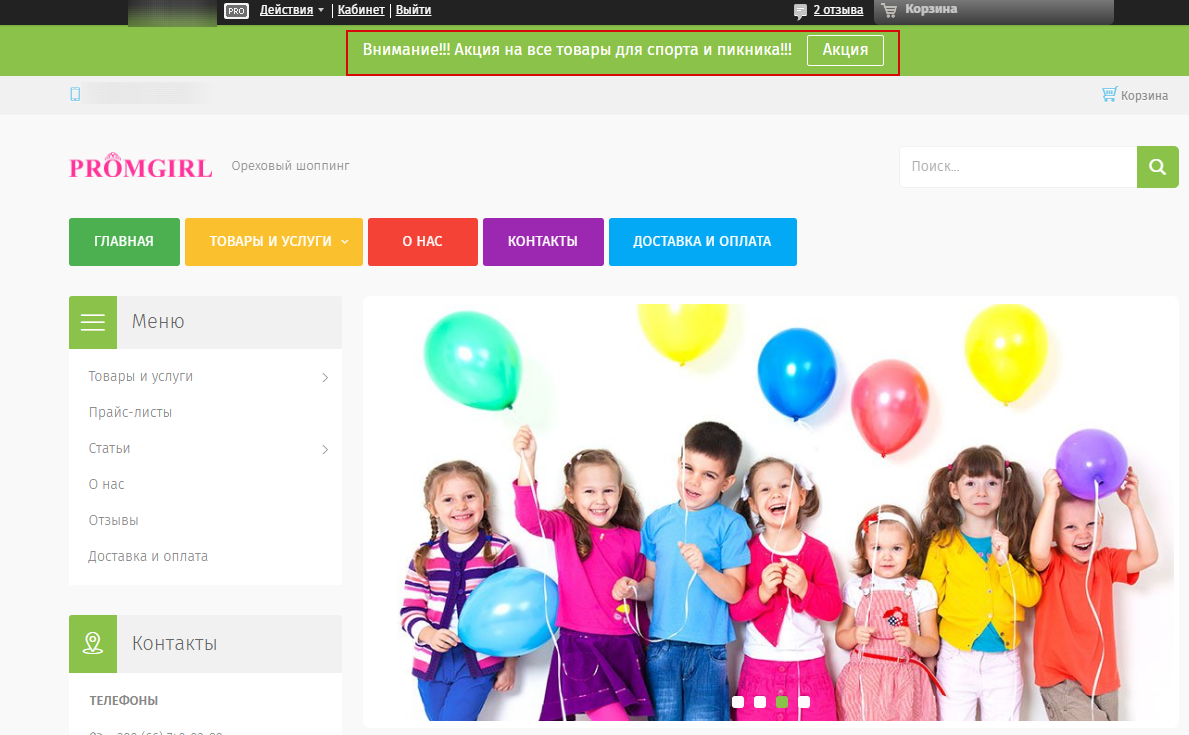
Панель з інформацією та опціональною кнопкою виводиться під шапкою сайту - тут її точно помітить потенційний клієнт. Можна розмістити тут посилання на акційну групу товарів, хіти продажів або на інформаційну сторінку на своєму сайті.
Колір панелі залежить від колірної схеми використовуваного дизайну сайту.
Як підключити веб-додаток Промопанель?
У Маркеті Prom.ua виберіть та підключіть веб-додаток «Промопанель».
Ви можете як вибрати відповідний банер, так і налаштувати Промопанель зі своїм текстом.
Промопанель зі своїм текстом:
- Натисніть прапорець «Створити свою промопанель».
- В поле «Текст повідомлення» додайте текст, який ви хочете відобразити на Промопанелі вашого сайту. Для україномовної та російськомовної версії сайту відповідно. Максимальна кількість символів для Промопанелі — 60. Можна використовувати виділення шрифту жирним або курсивом.
- Увімкніть/вимкніть прапорець «Зробити промопанель фіксованою у верхній частині сайту». При активованому налаштуванні, панель на сайті буде фіксуватися у верхній частині вікна при прокручуванні.
- Увімкніть/вимкніть прапорець «Додати кнопку». Це означає, що після тексту повідомлення на Промопанелі буде відображатися кнопка. Якщо додаєте кнопку на Промопанель, обов'язково вкажіть:
- Текст на кнопці. Максимальна кількість символів — 20.
- Посилання для переходу на відповідний розділ сайту (Всі товари, Група товарів, Новини, Статті, Фотогалерея, Портфоліо, будь-яка інша веб-сторінка).
Промопанель з готовим банером:
- Натисніть прапорець «Вибрати з існуючих промопанелей».
- Виберіть відповідний банер, увімкнувши прапорець навпроти нього.
- Додайте посилання для переходу на відповідний розділ сайту (Всі товари, Група товарів, Новини, Статті, Фотогалерея, Портфоліо, будь-яка інша веб-сторінка).
- Увімкніть/вимкніть прапорець «Зробити промопанель фіксованою у верхній частині сайту». При активованому налаштуванні, панель на сайті буде фіксуватися у верхній частині вікна при прокручуванні.
- Після того, як всі дані вказано, натисніть кнопку Зберегти. Промопанель з'явиться на вашому сайті.
У декстопной версії сайту банер за замовчуванням буде відображатися з кнопкою, в мобільній версії — без неї.
Промопанель у повній версії сайту
Промопанель в мобільній версії сайту
Askyguru - опитування покупців
Askyguru — інструмент, який допомагає отримати зворотній зв'язок від користувачів вашого сайту для розвитку бізнесу.
За допомогою Askyguru можна розміщувати опитування у себе на сайті у вигляді спливаючого вікна (pop-up) в правому нижньому кутку.
Як збирати опитування? Що питати? Навіщо це може стати в нагоді?
Швидкість збору відповідей залежить від кількості відвідувачів на вашому сайті.
Навіть якщо у вас небагато трафіку, 50 відповідей — мінімальна статистично значуща кількість, яку можна брати для аналізу.
За допомогою Askyguru ви зможете проводити опитування не тільки ваших покупців, а й відвідувачів сайту, доступу до контактів яких (email, телефон) у вас немає.
Ви можете дізнаватися наскільки відвідувачі вашого сайту задоволені тим чи іншим описом товарів, фотографіями, асортиментом. Наприклад:
- Наскільки ви задоволені ...?
- Наскільки зручно/корисно/легко для вас було ...?
- Що для вас вирішальне при ...?
- Який спосіб ... для вас кращий?
- Як ви зазвичай ...?
- Як ви дізналися про ...?
- Чого не вистачає в описі цього товару?
Переваги додатку
- запуск опитування забере 2 хвилини;
- ви можете задавати питання потенційним клієнтам, навіть якщо у вас немає їх контактів.
- 3 форми питань (оцініть від 0 до 10, відкриті питання, вибір із запропонованих варіантів);
- ви можете розмістити опитування на конкретних сторінках;
- моментальний експорт відповідей.
Буде корисно компаніями, які прагнуть:
- швидко отримувати зворотний зв'язок від клієнтів і дізнатися, як системно поліпшити сервіс для покупців, щоб повернути їх на сайт;
- розуміти як зробити сайт та опис товарів зручніше і зрозуміліше для користувача;
- знати, що шукають користувачі та коригувати свій асортимент;
- зрозуміти, як бачать ваш сайт покупці та задати правильні питання, які допоможуть поліпшити бізнес.
Як підключити додаток
- Перейдіть в Маркет Prom.ua.
- На сторінці додатку натисніть кнопку Підключити.
- На вкладці «Налаштування» вам необхідно ввести унікальний код (токен). Щоб отримати його, перейдіть за посиланням в кабінет Askyguru та зареєструйтесь.
- Після реєстрації вам відкриється сторінка з унікальним кодом (токеном). Скопіюйте його, поверніться в Маркет на сторінку додатку, вставте токен в поле та натисніть кнопку Зберегти.
- Додаток підключено до вашого сайту. Тепер ви можете створити опитування в кабінеті Askyguru.
Реєстрація в кабінеті Askyguru
- На вкладці «Налаштування» натисніть на посилання «Перейти в кабінет Askyguru».
- У новій вкладці відобразиться сторінка реєстрації/входу в Askyguru.
- Введіть свою електронну адресу та вкажіть пароль.
- Натисніть кнопку Зареєструватися. На вашу пошту прийде лист з вашим логіном і паролем.
- Після реєстрації вам відкриється сторінка з унікальним токеном, як було описано вище. Скопіюйте його та вставити в поле «Ваш персональний ключ» в додатку Askyguru.
Тепер ви можете створити свою команду (розділ «Сайт»), створити та запустити опитування (розділ «Опитування»), обрати сторінки для показу опитувань (розділ «Таргетинг»).
Як створити опитування
- В особистому кабінеті на вкладці «Опитування» натисніть кнопку Створити опитування. Заповніть поля опитування. Детальний опис значень полів.
- Натисніть кнопку Зберегти. Ви створили опитування, але його ще не бачать користувачі на вашому сайті. За необхідності ви можете відредагувати його.
- Щоб опитування почало відображатися на вашому сайті, увімкніть кнопку Статусу опитування.
Як вивантажити відповіді
Щоб вивантажити відповіді на опитування, потрібно зайти на сторінку опитування і натиснути кнопку Відповіді.
Файли можна вивантажувати в форматі .csv та .xls.
Панель соціальних мереж
Додаток «Панель соціальних мереж» додає на сайт панель з групами вашої компанії в соціальних мережах:
- Facebook;
- Twitter;
- YouTube;
- Pinterest;
- Tumblr;
- Instagram;
- Viber;
- Telegram;
- WhatsApp.
 Буде корисно
Додаток буде в першу чергу корисний компаніям, які активно розвивають групи/сторінки в соціальних мережах.
Включення додатку в Кабінеті компанії
Для включення додатку перейдіть у «Маркет Prom.ua - Додатки», зайдіть на сторінку віджету «Панель соціальних мереж» та натисніть кнопку Підключити.

 Як додати соціальну мережу
Для додавання соціальної мережі на вкладці «Налаштування» натисніть посилання "Додати ще".
Також ви можете вибрати, з якого боку відображати панель соц. мереж - справа або зліва. Оскільки панель відображається посередині лівого або правого боку всіх сторінок сайту, вона може перекривати меню або фільтри. Щоб уникнути цього, рекомендуємо розташовувати її на протилежній стороні.

У полях, які відобразяться, виберіть соціальну мережу і вкажіть сторінку для неї.
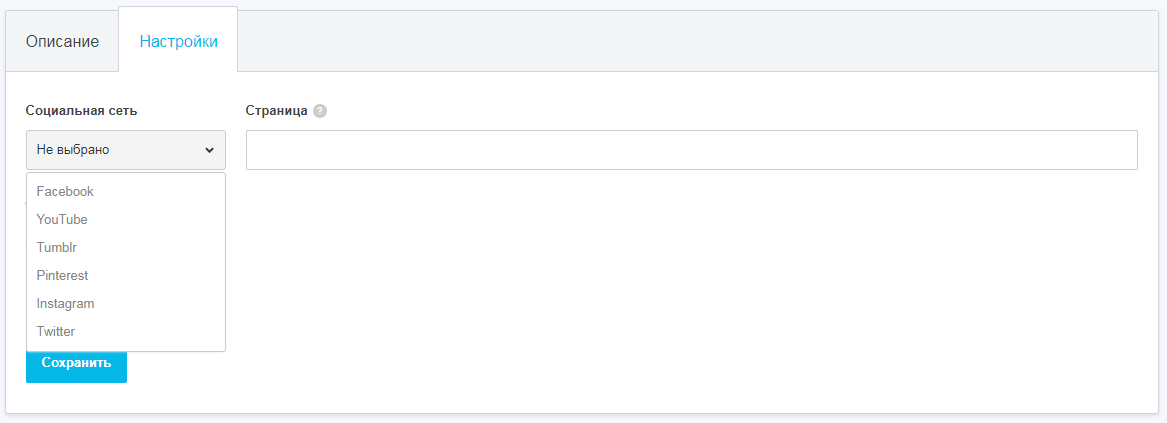
Зверніть увагу! Для кожної з соціальних мереж необхідно ввести певну інформацію. Підказка відображається в полі «Сторінка».

Viber и WhatsApp — номер телефону.
Telegram — адреса групи (каналу), боту або нікнейм користувача.
Важливо! Для установки необхідно вказувати адресу без @.
Щоб дізнатися ім'я групи (каналу) або бота в мобільному додатку, у верхній частині екрану натисніть на поле із зображенням аватара і назвою групи. У вас відкриється опис, під яким буде вказана адреса.
Якщо ви додаєте адресу особистого профілю, знайти нікнейм можна в налаштуваннях у розділі «Ім'я користувача».
Сторінка компанії на Facebook - повне посилання на сторінку. Наприклад, https://www.facebook.com/name123. Важливо! Додаток працює тільки з так званими соціальними сторінками Facebook - специфічним форматом, що дозволяє підприємствам, організаціям та торговим маркам публікувати новини та взаємодіяти з людьми. Що таке сторінки Facebook і чим вони відрізняються від груп. З технічних причин кнопка віджета не може вести на особистий аккаунт користувача або на групу за інтересами.
Якщо у вас немає групи в якийсь із соц. мереж - просто не заповнюйте поле налаштувань для неї. На панелі відобразяться лого тільки тих соц. мереж, дані про яких заповнені правильно.
Після того як ви заповните необхідні поля, натисніть кнопку Зберегти.

Панель соціальних мереж на сайті компанії
Як видалити соціальну мережу
Щоб прибрати будь-яку соцмережу з панелі, видаліть посилання на неї у налаштуваннях програми в поле «Сторінка» та збережіть зміни.
Портфоліо компанії
«Портфоліо компанії» допоможе красиво показати всі ваші роботи на сайті компанії. Розміщення портфоліо на сайті буде особливо корисно для компаній, що надають різні послуги, такі як ландшафтний дизайн, послуги ремонту, монтажу, виготовлення конструкцій або специфічних виробів на замовлення, перукарські послуги, послуги салонів краси та багато іншого.
Розміщення портфоліо ваших робіт позитивно позначиться на залученні клієнтів та збільшення кількості замовлень.
Увага! Дизайни версії 3.0 НЕ підтримують портфоліо на головній сторінці.
Портфоліо на сайті компанії

Приклад портфоліо на сайті компанії
У портфоліо компанії можна додати необмежену кількість окремих робіт.
Кожна робота в портфоліо може містити основний та додатковий опис, включати в себе до 50 фотографій з коментарями, відео, а також перелік товарів або послуг компанії, які використовувалися при створенні роботи.
Після додавання першої роботи у портфоліо в бічному меню на сайті компанії з'явиться розділ «Портфоліо», що містить всі додані вами роботи.
Кожна робота в портфоліо містить контактну інформацію для зв'язку з компанією.
Створення нового портфоліо
Щоб додати в портфоліо нову роботу, перейдіть в розділ «Маркет Prom.ua> Програми» і підключіть додаток «Портфоліо»:


Для додавання нової роботи в портфоліо натисніть кнопку «Додати роботу».
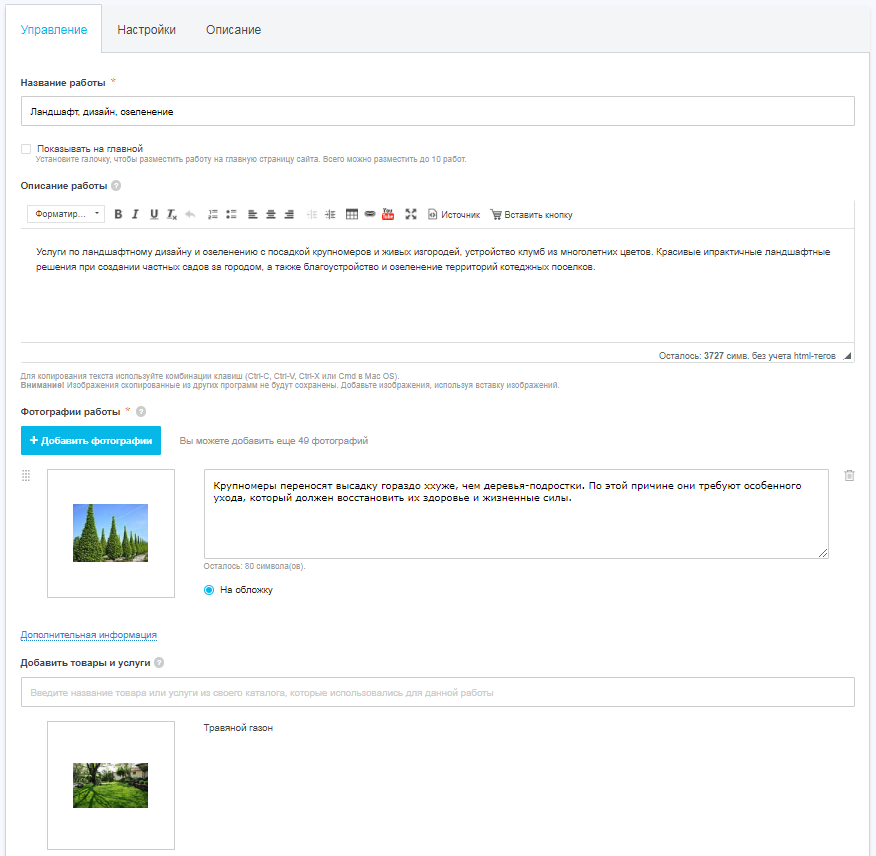
У нову роботу ви можете додати:
-
Основний та додатковий текст опису роботи
Основний текст виводиться у верхній частині роботи, а додатковий - внизу. Додатковий текст є необов'язковим, поле «Додаткова інформація» за замовчуванням згорнуто і розгортається при натисканні на пунктирне посилання. -
Елементи оформлення тексту
При оформленні тексту опису роботи можна використовувати всі функції оформлення і розмітки тексту, у тому числі заголовки, додавання списків, таблиць, посилань та вбудовування в опис відео-файлів. -
Фотографії роботи та коментарі до зображень
Всі зображення, додані до роботи виводяться в зазначеному вами порядку. Обов'язково додавайте до фотографій свій коментар з описом зображення. Текст коментаря до зображення виводиться безпосередньо під ним. Максимальна кількість зображень, які можна додати до однієї роботі, 50 шт. Рекомендуємо вам додавати зображення в форматі PNG і JPG з роздільною здатністю не менше 640 пікселів. -
Товари та послуги, використані у роботі
Додайте товари вашої компанії, які використовувалися при створенні даної роботи, щоб показати їх на сторінці самої роботи в портфоліо. Максимальна кількість товарів, які можна додати до однієї роботі, 20 шт.
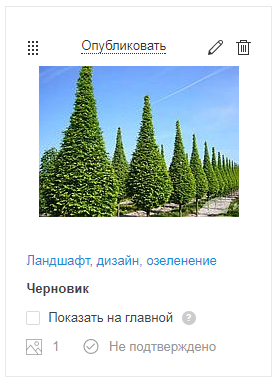
Після натискання «Опублікувати» робота буде опублікована на сайті вашої компанії. Ви можете зберегти роботу в чернетки, якщо ви хочете опублікувати її пізніше.
Управління роботами портфоліо
Управляти роботами в вашому портфоліо можна на сторінці «Маркет Prom.ua›Портфоліо»:

Управління роботою в портфоліо
Після публікації роботи в портфоліо ви можете в будь-який момент відредагувати, приховати або видалити її. Для цього на сторінці «Управління портфоліо» в Маркеті достатньо підвести вказівник миші до роботи та вибрати дію, натиснувши на кнопку управління:
Зміна порядку робіт в портфоліо
Примітка: Максимальна кількість робіт в портфоліо, які виводяться на одній сторінці на сайті компанії, - 12 шт. Якщо ви додали більше 12 робіт, на сторінці управління портфоліо буде виводитися роздільник сторінок.
На сторінці управління роботами портфоліо ви можете переміщати роботи, щоб поставити їх порядок відображення на сайті компанії. Для цього просто перетягніть роботу в списку на потрібне місце.
Якщо у вас додано в портфоліо більше 12 робіт, ви можете перетягувати їх зі сторінки на сторінку.
При бажанні ви можете розмістити портфоліо на головній сторінці вашого сайту, вибравши порядок його розміщення в розділі «Управління сайтом/Дизайн та оформлення/Управління домашньою сторінкою».

Перехресні посилання
Перехресні посилання - один із інструментів SEO, який покращує індексування сайту пошуковими системами та допомагає просуванню сайту без додаткових витрат.
Підключивши додаток, ви заощадите свій час, при цьому отримавши поліпшення індексування, зручність для ваших користувачів та збільшення часу, який вони проводять на вашому сайті!
Додаток «Перехресні посилання» розпізнає згадки груп товарів, які зустрічаються в текстах вашого сайту (в описах товарів, статтях, новинах, на інформаційних сторінках) і автоматично додає посилання для переходу у зазначену групу товарів.
Увага! Зміни відобразяться в текстах вашого сайту впродовж 24 годин після підключення додатку. Якщо ви вже додали посилання на групи товарів або інформаційні сторінки, нові посилання автоматично створюватися або замінюватися не будуть.
Максимальна кількість створених посилань - не більше 3-х для одного опису.
Принцип вибірки - групи з найбільшою кількістю товарів на сайті.
Якщо в описі вже був проставлений лінк на групу вручну через Текстовий редактор, то програма не порушить цей товар.
Включення додатку
Для включення додатку зайдіть на сторінку «Маркет Prom.ua - Додатки», знайдіть віджет «Перехресні посилання» та натисніть на нього. На сторінці натисніть кнопку «Підключити».
